
 無料体験申し込み
iPadで始めるデジタルイラスト入門!初心者が揃えるべき道具と最初の設定
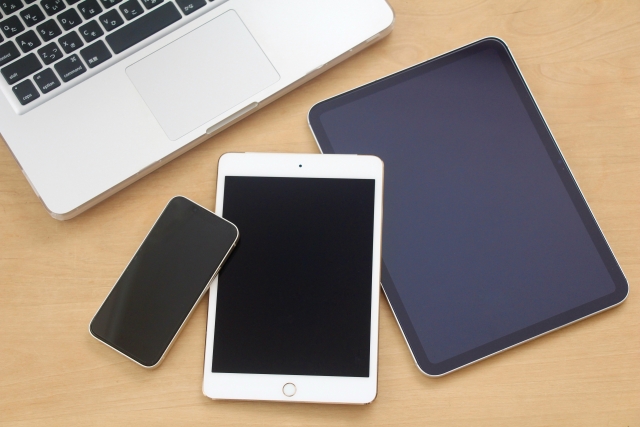
「デジタルイラストを始めてみたいけれど、何を用意すればいいのか分からない」「iPadだけで本格的なイラストは描けるの?」と疑問に思っている方は多いのではないでしょうか。
以前はデジタルイラストといえば、パソコンと液晶タブレットを使うのが一般的でした。しかし近年では、iPadと高性能なイラストアプリの登場によって、プロのイラストレーターでもiPadをメイン制作環境として活用するケースが増えています。
持ち運びやすく、場所を選ばずに描けることから、これからデジタルイラストを始める初心者にもiPadは非常に人気があります。
一方で、iPadにはさまざまなモデルがあり、対応するペンやアプリも複数存在するため、「どれを選べばいいのか分からない」と迷ってしまうことも少なくありません。
この記事では、iPadでデジタルイラストを始めたい初心者に向けて、揃えるべき道具やおすすめのアプリ、最初に設定しておきたいポイントまで分かりやすく解説します。
iPadだけで本格的なイラストは描ける?
最初に結論からお伝えすると、現在のiPadは趣味だけでなく仕事でも十分に活用できる性能を備えています。
実際にイラストレーターや漫画家、デザイナーなど、多くのクリエイターがiPadで作品を制作しています。
描き心地も非常に自然で、筆圧検知や傾き検知にも対応しているため、紙に近い感覚で描くことができます。
また、クラウドサービスを利用すればパソコンとのデータ共有も簡単に行えるため、制作環境としての利便性も年々向上しています。
「iPadでは本格的なイラストは描けない」という時代は、すでに終わったと言っても過言ではありません。
まず揃えたい道具
iPadでデジタルイラストを始めるためには、最低限必要な道具があります。
ここでは優先順位の高いものから紹介します。
iPad本体
最も重要なのがiPad本体です。
現在は複数のモデルがありますが、初心者であれば無理に最上位モデルを選ぶ必要はありません。
イラスト用途で選ぶ際には、
- Apple Pencilに対応していること
- 十分なストレージ容量があること
- 画面サイズが描きやすいこと
を重視すると失敗しにくくなります。
長く使うことを考えるなら、保存容量は余裕を持ったモデルを選ぶと安心です。
Apple Pencil
デジタルイラストを描くのであれば、Apple Pencilはほぼ必須と言えます。
指でも描くことはできますが、細かな線を描いたり筆圧を調整したりすることは難しくなります。
Apple Pencilは、
- 筆圧検知
- 傾き検知
- 低遅延
- 高い描画精度
に対応しており、紙に近い感覚で描くことができます。
対応するApple PencilはiPadのモデルによって異なるため、購入前に必ず確認しましょう。
保護フィルム
意外と重要なのが画面保護フィルムです。
ガラス面のまま描くと滑りやすく感じる方もいます。
そのため、紙の描き心地に近づけたペーパーライクフィルムを選ぶ方も多くいます。
ただし、フィルムによっては画質が少し低下したり、Apple Pencilのペン先が摩耗しやすくなったりする場合もあるため、自分の好みに合わせて選ぶことが大切です。
最初にインストールしたいイラストアプリ
iPadには多くのイラストアプリがあります。
初心者の場合は、機能が充実していて利用者も多いアプリを選ぶと学習しやすくなります。
初心者にも人気のアプリ
代表的なアプリには次のようなものがあります。
- Procreate
- CLIP STUDIO PAINT
- ibisPaint
- MediBang Paint
それぞれ特徴がありますが、趣味から本格的な制作まで幅広く対応できるものを選ぶと長く使いやすいでしょう。
また、インターネット上には解説記事や動画も豊富なため、分からないことがあっても調べやすいというメリットがあります。
最初に設定しておきたいポイント
アプリをインストールしたら、すぐに描き始めるのではなく、いくつか設定を確認しておくことをおすすめします。
ブラシ設定を試してみる
初期状態でも描くことはできますが、ブラシにはさまざまな種類があります。
例えば、
- 鉛筆風ブラシ
- ペンブラシ
- 水彩ブラシ
- エアブラシ
などが用意されています。
最初からすべて使いこなそうとする必要はありません。
まずは自分が描きやすいブラシを2~3種類見つけるだけでも十分です。
キャンバスサイズを理解する
キャンバスサイズとは、作品を描く用紙の大きさのことです。
SNS投稿が目的なのか、印刷を予定しているのかによって適切なサイズは異なります。
初心者のうちは、用途に合わせて適切なサイズを選ぶ習慣を身につけることが大切です。
ジェスチャー操作を覚える
iPadならではの便利な機能として、ジェスチャー操作があります。
例えば、
- 二本指で元に戻す
- 拡大・縮小
- 回転表示
- キャンバス移動
などを覚えておくと、作業効率が大きく向上します。
最初は戸惑うかもしれませんが、慣れると紙よりも快適に感じる方も少なくありません。
初心者が最初に練習したい内容
環境が整ったら、いよいよイラスト制作を始めましょう。
ただし、いきなり一枚絵を完成させようとすると難しく感じることがあります。
まずは線に慣れる
デジタルならではの描き心地に慣れることが最初の目標です。
最初は、
- 直線を描く
- 円を描く
- 顔だけ描く
- 簡単な模写をする
といった練習から始めると無理なく進められます。
線の引き方に慣れてきたら、徐々に人物や背景へ挑戦していきましょう。
レイヤーを理解する
デジタルイラスト最大の特徴とも言えるのがレイヤー機能です。
線画、色塗り、影、背景などを別々のレイヤーに分けることで、修正しやすくなります。
最初は難しく感じるかもしれませんが、一度理解するとデジタル制作が格段に便利になります。
レイヤーの使い方は、デジタルイラストを学ぶうえで最初に身につけたい重要な知識です。
初心者が気を付けたいポイント
新しくiPadを購入すると、便利な機能がたくさんあるため、ついさまざまなブラシやエフェクトを試したくなります。
しかし、最初から多機能を使いこなそうとすると混乱してしまうことがあります。
機能より描く時間を増やそう
ブラシの種類や設定を細かく調整することも大切ですが、それ以上に重要なのは描く経験を積むことです。
ツールを探す時間よりも、一本でも多く線を引く時間を増やした方が上達につながります。
また、新しいブラシを次々に追加するよりも、使いやすいブラシを繰り返し使うことで操作にも慣れていきます。
最初から高価な周辺機器を揃えなくても大丈夫
デスクスタンドやショートカットデバイスなど便利な周辺機器も販売されていますが、初心者のうちは必須ではありません。
まずはiPad、Apple Pencil、イラストアプリの基本セットだけで十分に学習を始められます。
必要性を感じたタイミングで少しずつ環境を充実させていけば問題ありません。
まとめ
iPadは、これからデジタルイラストを始めたい初心者にとって非常に優れた制作環境です。
本体とApple Pencil、イラストアプリを用意すれば、自宅だけでなく外出先でも気軽にイラスト制作を楽しむことができます。
また、ブラシ設定やレイヤー機能、ジェスチャー操作などの基本を覚えることで、より快適に制作を進められるようになります。
最初は覚えることが多く感じるかもしれませんが、一度操作に慣れてしまえば、アナログにはない便利さを実感できるでしょう。
大切なのは、高価な機材を揃えることではなく、描き続けられる環境を作ることです。
まずは必要最低限の道具を揃え、毎日少しずつでもイラストを描く習慣を身につけていきましょう。その積み重ねが、デジタルイラスト上達への大きな一歩となります。