
 無料体験申し込み
左手デバイスは本当に必要?イラストの制作効率を劇的に上げる導入メリット
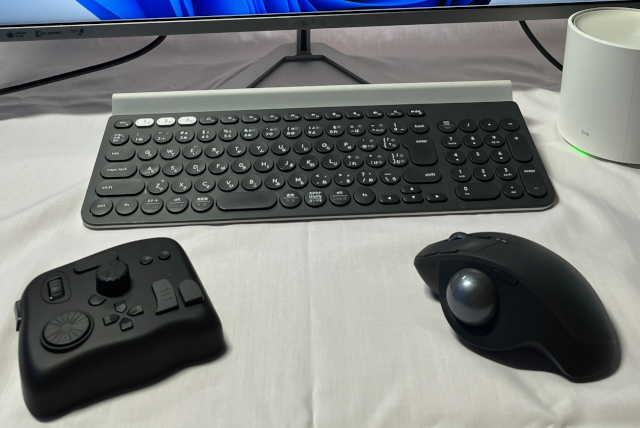
デジタルイラストの世界に足を踏み入れ、ペンタブレットや液晶タブレットの操作に慣れてくると、次に気になるのが「左手デバイス」の存在ではないでしょうか。プロのメイキング動画などで、右手でペンを走らせながら、左手で小さなコントローラーをリズミカルに操る姿を見て、「なんだか格好いいけれど、自分に必要なのだろうか?」と疑問に思うのは自然なことです。
「キーボードのショートカットで十分ではないか」「また新しい機材にお金をかけるのは……」という迷いもあるでしょう。しかし、結論からお伝えすると、左手デバイスは単なる「便利グッズ」の枠を超え、あなたの制作時間を「練習時間」や「創作時間」へと変換してくれる強力なタイムマシンになり得ます。
今回は、左手デバイスがなぜこれほどまでに多くの絵師に支持されているのか、その具体的な導入メリットと、自分に合ったデバイスの選び方について深く掘り下げていきます。
左手デバイスとは何か?なぜキーボードではダメなのか
左手デバイスとは、その名の通り、利き手(右手)でペンを持っている間に、もう一方の左手でショートカット操作を行うための専用周辺機器のことです。ボタン一つに「取り消し(Undo)」や「消しゴムへの切り替え」、「キャンバスの回転」といった頻繁に使う機能を割り当てることができます。
「それならキーボードのショートカットキーと同じではないか」と感じるかもしれません。確かに、Ctrl+Z(取り消し)やB(ブラシ)、E(消しゴム)といったキーボード操作でも同じことは可能です。しかし、汎用的な入力装置であるキーボードと、イラスト制作に特化した左手デバイスの間には、決定的な「体験の差」が存在します。
キーボードは本来、文字を打つためのものであり、ショートカットキーの配置は必ずしも「絵を描く姿勢」に最適化されていません。一方、左手デバイスは手のひらに収まるサイズ感や、直感的に指が届くボタン配置を追求しており、視線をキャンバスから外さずに操作することを前提に設計されています。この「視線を動かさない」という一点が、イラストのクオリティに直結するのです。
メリット1:視線と意識をキャンバスに固定できる
イラストを描く際、最も集中力が必要なのは「線の一本一本」や「色の微妙な重なり」を見極める瞬間です。しかし、左手デバイスがない環境では、ツールを切り替えるたびに以下のようなノイズが発生します。
- 画面の端にある「消しゴムアイコン」を探して視線を動かす
- キーボードの「Ctrl」と「Z」の場所を確認するために手元を見る
- カラーパレットから色を選ぶために、今描いている場所から意識を逸らす
こうした小さな視線の移動は、一回あたりは数秒かもしれません。しかし、一枚の絵を描く間に何百回、何千回と繰り返されることで、脳には確実に疲労が蓄積していきます。
左手デバイスを導入すると、「指の感触」だけで全ての操作が完結します。「あ、少し線がズレた」と思った瞬間に、手元を見ることなく左手の親指が「取り消しボタン」を押し、視線はキャンバス上の描画点に固定されたままになります。この「思考と動作が直結する感覚」こそが、クリエイターが追い求める「ゾーン(没入状態)」への近道なのです。
メリット2:アナログ感覚を取り戻す「ダイヤル操作」
多くの左手デバイスには、押しボタンだけでなく「ダイヤル」や「ホイール」が搭載されています。これがデジタルイラストにおける操作性を劇的に変える要素となります。
直感的な数値コントロール
キーボード操作の場合、ブラシのサイズを変更するには「[」や「]」キーを連打するか、スライダーをマウスで動かす必要があります。これに対し、ダイヤル付きのデバイスなら、カリカリとダイヤルを回すだけで、ブラシサイズを大きくしたり小さくしたり、キャンバスを滑らかに回転させたりすることが可能です。
これは、アナログで鉛筆を削ったり、紙を回したりする動作に近い、非常に直感的なフィードバックを伴います。特に色の不透明度やキャンバスのズーム倍率を「微調整」する際、数値で入力するのではなく「感覚」でコントロールできる快感は、一度味わうと元には戻れません。
ワークフローの「自動化」を指先に
さらに高度なデバイスでは、ボタン一つに複数の操作を組み合わせた「マクロ」を登録できるものもあります。「新しいレイヤーを作って、合成モードを『乗算』に変え、不透明度を50%にする」といった、よく行う一連の手順をボタン一つに集約できるのです。
こうした「単純作業」をデバイスに肩代わりさせることで、あなたは「次に何をすべきか」という創造的な判断に、より多くの脳のリソースを割けるようになります。
メリット3:身体的負担(肩こり・腰痛)の軽減
意外と見落とされがちなのが、健康面でのメリットです。デジタルイラストレーターの多くは、長時間同じ姿勢で作業することによる職業病に悩まされています。
不自然な姿勢からの解放
キーボードでショートカットを操作しようとすると、液晶タブレットの横に置いたキーボードに左手を伸ばし続けることになります。この「左手を前に出し、少し捻った状態」を数時間続けると、左肩から肩甲骨にかけて強いこりが生じます。
左手デバイスはコンパクトで場所を選ばないため、膝の上や、肘掛けの上、あるいは自分の体に近い最も楽な位置に置くことができます。脇を締め、リラックスした姿勢で操作できるため、長時間の制作でも身体への負担が驚くほど軽減されます。
「描くのが楽しいけれど、肩が痛くて続けられない」という悩みを持っている方にとって、デバイスへの投資は、将来の通院費を節約するための先行投資とも言えるでしょう。
自分にぴったりの左手デバイスを選ぶ基準
現在、市場には数千円から数万円まで、多種多様な左手デバイスが存在します。どれを選べばいいか迷ったときは、以下の3つのタイプから自分のスタイルに合うものを選んでみてください。
1. 専用・特化型デバイス(クリエイター向け)
「TourBox」や「Orbital2」、「CLIP STUDIO TABMATE」などが代表例です。
イラスト制作のために設計されているため、ボタンの押し心地やダイヤルの精度が非常に高いのが特徴です。特にクリスタ(CLIP STUDIO PAINT)ユーザーであれば、公式が出しているTABMATEは設定も簡単で、ペンを持ったまま握り込めるため、非常に高い満足度が得られます。
2. ゲーミングデバイス(多ボタンマウス・キーパッド)
「Razer Tartarus」などの、PCゲーマー向けの左手キーパッドを流用するスタイルです。
ボタンの数が非常に多く、全てに自由に機能を割り当てられるため、膨大なショートカットを使い分ける中〜上級者に向いています。また、パームレスト(手首置き)がしっかりしているものが多く、長時間の作業でも疲れにくい設計になっています。
3. 汎用・キーボード型(テンキーなど)
市販のワイヤレスナンバーパッド(テンキー)を左手デバイス化する方法です。
専用のシールを貼って、どのキーがどの機能か分かるようにカスタマイズします。低コストで始められるため、「まずは左手デバイスというものが自分に合うか試してみたい」という初心者の方におすすめです。
まとめ:デバイスは「道具」ではなく「身体の一部」
「左手デバイスは本当に必要か?」という問いに対する答えは、「あなたがイラストの『作業』を減らし、『表現』に集中したいなら、間違いなく必要である」と言えます。
もちろん、道具を変えたからといって、魔法のように絵が上手くなるわけではありません。しかし、道具を使いこなすことで生まれる「余裕」は、間違いなくあなたの作品に現れます。
- 迷いなく線を引けるスピード感
- ストレスなく試行錯誤を繰り返せる環境
- 疲れを感じずに没頭できる制作時間
これらはすべて、上達を加速させるための重要な要素です。もしあなたが、独学で限界を感じていたり、今の制作環境にどこかもどかしさを感じていたりするなら、左手デバイスという「新しい相棒」を迎え入れてみてはいかがでしょうか。
最初の数日間は、ボタンの配置を覚えるのに少し苦労するかもしれません。しかし、一度手が場所を覚えてしまえば、デバイスはあなたの意識とキャンバスを繋ぐ、透明なインターフェースへと進化します。
その時、あなたのイラスト制作は、今よりもずっと自由で、楽しいものになっているはずです。