
 無料体験申し込み
クリスタ(CLIP STUDIO PAINT)の便利機能5選!
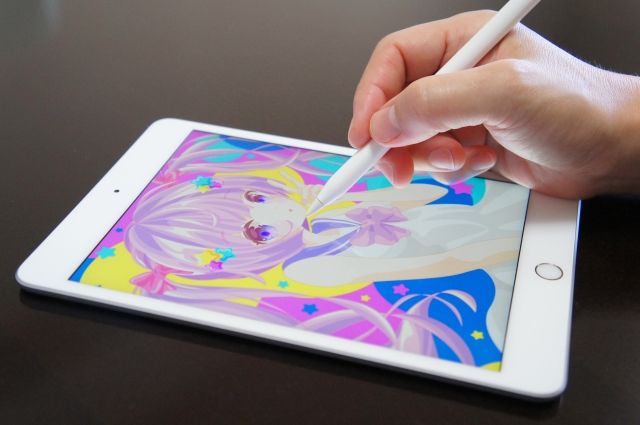
デジタルイラストの世界で、もはや「標準装備」といっても過言ではないソフトが「CLIP STUDIO PAINT(クリップスタジオペイント)」、通称クリスタです。プロの漫画家からイラストレーター、趣味で絵を楽しむ方まで幅広く愛されていますが、その多機能さゆえに「どこから手をつければいいのか分からない」「結局いつも同じペンしか使っていない」という方も多いのではないでしょうか。
クリスタの本当の恐ろしさ(褒め言葉です)は、その「圧倒的な時短性能」と「描けないを助けるサポート機能」にあります。機能を一つ覚えるだけで、今まで1時間かかっていた作業が5分で終わる。そんな魔法のような体験ができるのがこのソフトの醍醐味です。
今回は、初心者がまずマスターすべき、そして中級者になっても一生使い続ける「クリスタの神機能」を5つ厳選して解説します。これらを使いこなせるようになるだけで、あなたのイラスト制作のストレスは激減し、クオリティは劇的に向上するはずです。
1. 修正が自由自在!「ベクターレイヤー」と「線つまみ」
多くの初心者が、普通の「ラスターレイヤー」で線画を描いては、形が気に入らなくて何度も描き直しています。しかし、クリスタで線画を描くなら「ベクターレイヤー」を使わない手はありません。
描いた後から「線の太さ」も「形」も変えられる
ベクターレイヤーで描いた線は、一つひとつの線が「データ」として保持されています。そのため、描き終わった後からでも以下のような魔法のような修正が可能です。
- 「線つまみ」ツールで、描いた線をグニュグニュと動かして形を整える
- 「線幅修正」ツールで、線の一部だけを細くしたり、全体を太くしたりする
- 線の色を後から一瞬で変更する
特に「線つまみ」は、少しだけデッサンが狂ったときに描き直す必要がなく、マウスやペンで線を引っ張るだけで理想の形に追い込めます。この「後戻りができる安心感」こそが、デジタルの最大の恩恵です。
はみ出しを一瞬で消す「ベクター用消しゴム」
ベクターレイヤーの真の主役は「ベクター用消しゴム」です。設定で「交点まで消す」にチェックを入れるだけで、はみ出した線に少し触れるだけで、交わっている部分までを一瞬で消去できます。
髪の毛の束が重なっている部分や、建物の角など、細かい消し作業にイライラしていた時間は、この機能一つで過去のものになります。線画作業が苦手な人にこそ、真っ先に使いこなしてほしい機能です。
2. 構図の悩みを一掃する「3Dデッサン人形」
「描きたいポーズがあるけれど、身体の構造が難しくて描けない」。そんなときに、無理に自撮りをして資料を作ったり、想像だけで描いて挫折したりしていませんか?
理想の角度とポーズを自由自在に
クリスタには、キャンバス上に配置できる3Dのデッサン人形が標準搭載されています。マウスやペンで手足を動かしてポーズを作れるのはもちろん、体型を「モデル体型」や「子供っぽい体型」にカスタマイズすることも可能です。
さらに便利なのが、カメラの広角・望遠(パース)の調整です。下から見上げたような迫力のある構図や、極端なパースがついたポーズも、3Dモデルを配置すれば正確なアタリとして機能します。
3Dは「カンニング」ではなく「効率的な学習」
3Dモデルを使うことを「ズルをしている」と感じる方もいるかもしれません。しかし、プロの世界では3Dを下敷きにするのは効率化のための常識です。
むしろ、「正しい構造」をなぞりながら描くことで、自然と人体の立体感が脳に蓄積されていきます。3Dモデルをガイドとして使い倒すことで、結果的に3Dなしでも描けるようになるスピードが上がるのです。描けないポーズで何時間も悩むより、3Dを配置して「描く楽しさ」を優先させましょう。
3. 背景や小物を自作しない!「ASSETS(素材)」の活用
イラストのクオリティを左右するのは、メインのキャラクターだけではありません。背景や小物、装飾の密度が重要ですが、それらをすべて一から描くのは膨大な時間がかかります。そこで活用したいのが、「CLIP STUDIO ASSETS」という素材配布サービスです。
世界中のクリエイターが作った「神素材」が手に入る
このサービスでは、ブラシ、3Dモデル、背景画像、グラデーションセットなどが無数に公開されています。
- なぞるだけでフリルが描ける「フリルブラシ」
- 一塗りで複雑な森が描ける「樹木ブラシ」
- 難しいパースがついた「教室」や「街並み」の3D素材
- プロが設定した「肌の塗り用カラーセット」
これらの中には無料の素材も多く、ダウンロードしてキャンバスにドラッグ&ドロップするだけで、あなたの絵の密度がプロ級に跳ね上がります。
「時短」こそが上達への近道
背景や小物を素材で補うことで、余った時間を「顔の表情」や「ライティング」など、イラストの最も重要な部分に注ぎ込めるようになります。「どこを自分で描き、どこを素材に頼るか」という取捨選択ができるようになることも、デジタルイラスト上達の重要なステップです。
4. パースの恐怖を克服する「パース定規」
背景を描こうとしたとき、消失点をどこに置いて、どうやって線を引けばいいのか分からず、結局「なんとなく」で描いて違和感のある絵になってしまう……。そんな悩みを解決するのが「パース定規」です。
吸い付くように線が引ける
パース定規を設定すると、適当にペンを走らせるだけで、全ての線が自動的に消失点に向かって真っ直ぐ引かれるようになります。
一点透視、二点透視、三点透視のすべてに対応しており、難しい建物のパースや室内の描写も、定規に沿って線を引くだけで物理的に正しい空間が出来上がります。この「ペンが吸い付く感覚」は、アナログでは決して味わえない快感です。
グリッド表示で「床」や「壁」が透けて見える
パース定規には「グリッド表示」という機能があり、パースに沿った方眼紙を空間に広げることができます。これを使えば、キャラの立ち位置や家具の大きさを正確に測ることができ、「キャラクターが背景から浮いてしまう」という現象を防げます。
「パースは数学みたいで苦手」という人こそ、この機能に頼ってしまいましょう。理論を頭で理解する前に、ツールを使って「正しい空間」を体感することが、背景マスターへの近道です。
5. 作業を「無意識化」する「クイックアクセス」と「選択ランチャー」
絵を描くとき、頻繁に使うツールを毎回メニューバーから探していませんか?作業効率の低下は、集中力を削ぐ最大の原因です。クリスタには、あなたのワークフローを最適化する機能が備わっています。
自分専用のツールボックス「クイックアクセス」
「クイックアクセス」パレットには、自分の好きなツールやアクションを何でも登録できます。
- よく使うお気に入りのペン
- 左右反転やキャンバスの回転
- 特定のレイヤーの作成や統合
- 塗りつぶしツールや消しゴム
これらを一箇所にまとめておけば、画面上をあちこちクリックしてツールを探す必要がなくなります。自分だけの「最強のパレット」を作り上げることで、思考を止めずに描き続けることが可能になります。
描いている場所のすぐそばにある「選択ランチャー」
範囲選択をしたときに、選択範囲の下に表示される小さなボタンの列。これが「選択ランチャー」です。実はここ、自分の好きなボタンを追加・削除してカスタマイズできることをご存知でしょうか。
「選択範囲を反転させる」「塗りつぶす」「変形させる」といった操作を、キャンバスの端にあるメニューまで行かずに、今まさに描いているペン先のすぐ隣で完結させることができます。この数秒の短縮の積み重ねが、数時間の制作時間の差となって現れます。
まとめ
CLIP STUDIO PAINTは、ただの「描画ソフト」ではなく、あなたの想像力を補完し、作業を加速させる「パートナー」です。今回ご紹介した5つの機能は、どれも強力ですが、最初からすべてを完璧に使いこなす必要はありません。
- まずはベクターレイヤーで線画のストレスを減らす
- 難しいポーズは3Dモデルに頼ってみる
- 背景に困ったらASSETSで素材を探してみる
このように、一つずつ自分の武器を増やしていく感覚で試してみてください。ツールを賢く使うことは、手抜きではありません。「ツールに任せられる部分は任せ、人間にしかできないクリエイティブな部分に全力を注ぐ」ことこそが、デジタル時代のスマートな上達法です。
もし「機能が多すぎて設定の仕方がわからない」「自分に合ったカスタマイズを教えてほしい」と迷ったときは、プロの講師から直接教わるのも一つの手です。独学で試行錯誤する数ヶ月が、一時間のレッスンで解決することもあります。
あなたの創作活動が、これらの便利機能によってもっと楽しく、もっと自由なものになることを願っています。